Inhaltsverzeichnis
Tastaturkürzel
== (zum Ausdrucken) ==
| Tastaturküzel | Aktion | |
|---|---|---|
| Strg + a ** | =|a** lles markieren | ||
| Strg + c ** | =|kopieren (c** opy) | ||
| Strg + x ** | =|ausschneiden(ex** tract) | ||
| Strg + v ** | =|v** ervielfältigen (einfügen) | ||
| Strg + z ** | =|rückgängig (undo) | |Strg + **y ** | =|rück-rückgängig (redo) | |Strg + **s ** | =|s** peichern | ||
| Strg + p ** | =|drucken (p** rint) | ||
| Strg + f ** | =|suchen/finden (f** ind) | ||
| Strg + | = | neu ( ew) |
alternativ zu (Strg – Ctrl)
Exportiere Namensraum ":" in Datei EURoBa-Wiki.pdf
— Roland Otto 2023/05/10 21:47
Diese Seite wird unterstützt von: EURoBa - Software Development
Tastaturkürzel 2
Unter Windows gibt es viele Tastenkombinationen, die einem bei der täglichen eine Menge Arbeit ersparen können. Wer viel mit Word-Dokumenten oder Internet-Seiten arbeitet, dem wird das umständliche Manövrieren über die rechte Maustaste oder über die Symbolleiste nerven. Wenn man zusätzlich noch einen Rechner besitzt, dessen Blütezeiten schon einige Jahre zurückliegen und die Leistungsfähigkeit nicht mehr ausreicht, so dass das Kontextmenü verzögert geladen wird, so verliert man auch wertvolle Zeit, die man anderweitig nutzen könnte. Aber nicht nur in Office-Anwendungen machen sich die Tastenkombinationen positiv bemerkbar. Selbst unter der Windows-Oberfläche kann man zahlreiche Tastenkombinationen anwenden. Beispielsweise kann man mit „Strg“ + „A“ alle Dateien in einem Ordner markieren oder mit „ALT“ + „F4“ die aktuelle Anwendung schließen.
 Das Arbeiten mit der rechten Maustaste wird auf die Dauer zu umständlich.
<code>
Das Arbeiten mit der rechten Maustaste wird auf die Dauer zu umständlich.
<code>
Abhilfe schaffen hier Tastenkombinationen.
Lasst Euch aber nicht von der Fülle der Tastenkombinationen abschrecken. Die kann man sich alle auf einmal sicherlich nicht merken. Mit der Zeit aber hat man die wichtigsten Tastenkombinationen verinnerlicht und man wird merken, wie bequem das Arbeiten mit den Tastenkombinationen ist.
Fachbegriffe für bestimmte Tasten
Vielleicht haben Sie auch schon einmal einen Artikel gelesen, der Ihnen bei einer bestimmten Sache sicherlich helfen würde, doch der Autor mit Fachbegriffen nur so um sich wirft. So haben Sie den Text sicherlich bis zu dem Punkt verstanden, wo es dann heißt: „Zuerst klicken Sie auf die Tabulator- und dann auf die Backspace-Taste…“. Bestimmte Tasten haben kann man einfach nicht mit Worten beschreiben und besitzen einfach einen Fachausdruck, die man kann muss. Aber auch hier keine Panik, so viele spezielle Tasten gibt es auf der Tastatur nicht.
 | „Backspace-Taste“: Löschen, Zurück-Funktion |
 | „Tabulator-Taste“ (kurz: Tab): Zum nächsten Feld springen, Absatz schaffen |
 | „Enter-Taste“: Bestätigen |
 | „Kontext-Menü“: Öffnet das Kontextmenü |
 | „Rechte Umschalttaste“: Groß- und Kleinschreibung |
 | „Windows-Taste“: Startet das Menü START |
 | „NumPad-Taste“: Zahlentastatur ein-/ausschalten |
 | „Space-Taste“: Leerzeichen einfügen |
Globale Tastenkombinationen
Globale Tastenkombinationen können überall eingesetzt werden und bilden somit die wichtigsten Kombinationen. Ob in einem speziellem Programm, bei der Windows-Oberfläche oder im Internet; überall erfüllen diese Tastenkombinationen ihre Pflicht. Diese muss man vor allem dann können, wenn man seinen Rechner ohne Maus steuern möchte.
| F10 | Die Menüleiste in einem Programm aktivieren |
| Alt + unterstrichener Buchstabe | Den gewünschten Menübefehl ausführen |
| Strg + F4 | Das aktuelle Fenster i. e. MDI-Programm schließen |
| Alt + F4 | Das aktuelle Fenster schließen oder ein Programm beenden |
| Strg + X | Ausschneiden |
| Strg + C | Kopieren |
| Strg + V | Einfügen |
| Strg + A | Alles Markieren |
| Strg + Z | Aktion Rückgängig machen |
| Entf | Löschen (von Links nach Rechts) |
| ← Taste | Löschen (von Rechts nach Links) |
| F1 | Hilfe anzeigen |
| „Oben-Taste“ + F10 | Das Kontextmenü für das ausgewählte Element anzeigen |
| Strg + Esc | Das Menü Start anzeigen |
| Tab + Alt | Zwischen den geöffneten Anwendungen herschalten |
| F5 | Ersetzt den Aktualisieren-Befehl |
| Strg + Pos1 | In einem Fenster nach ganz oben springen |
| Strg + Ende | In einem Fenster nach ganz unten springen |
| Strg + F | Suchen nach |
Tastenkombinationen in Microsoft Word
Wer viel Office-Arbeiten bewältigen muss profitiert am Meisten von den Tastenkombinationen. Ausschneiden, Kopieren, Alles Markieren, etc. sind Funktionen, die man mithilfe der Tastenkombinationen viel schneller ausführen kann als über das Kontextmenü. Dabei sind viele Tastenkombinationen schon in den „Globalen Tastenkombinationen“ genannt worden.
| Allgemeine Tastenkombinationen | |
| STRG + N | Erstellen eines neues Dokuments |
| STRG + O | Öffnen eines Dokuments |
| STRG + W | Schließen eines Dokuments |
| ALT + STRG + S | Teilen des Dokumentfensters |
| ALT + UMSCHALT + C | Aufheben der Teilung des Dokumentfensters |
| STRG + S | Speichern eines Dokuments |
| STRG + F | Suchen nach Text, Formatierung und Sonderzeichen |
| ALT + STRG + Y | Wiederholen des Suchvorgangs |
| STRG + H | Ersetzen von Text, Formatierung und Sonderzeichen |
| STRG + G | Wechseln zu einer Seite, Textmarke, Fußnote, Tabelle, etc. |
| ALT + STRG + Z | Zurückkehren zu einer Seite, Textmarke, Fußnote, Tabelle, etc |
| ALT + STRG + POS1 | Durchsuchen eines Dokuments |
| ALT + STRG + L | Wechseln zur Seitenlayoutansicht. |
| ALT + STRG + G | Wechseln zur Gliederungsansicht |
| ALT + STRG + N | Wechseln zur Normalansicht. |
| ALT + UMSCHALT + LINKS | Höherstufen des Absatzes |
| ALT + UMSCHALT + RECHTS | Tieferstufen des Absatzes |
| STRG + UMSCHALT + N | Umwandeln in Textkörper |
| ALT + UMSCHALT + OBEN | Verschieben markierter Absätze nach oben |
| ALT + UMSCHALT + UNTEN | Verschieben markierter Absätze nach unten |
| ALT + UMSCHALT + PLUS | Einblenden von Text unter der Überschrift |
| ALT + UMSCHALT + MINUS | Ausblenden von Text unter der Überschrift |
| ALT + UMSCHALT + A | Ein- bzw. Ausblenden des gesamten Textes oder aller Überschriften |
| / auf der Zehnertastatur | Aus- oder Einblenden der Zeichenformatierung |
| ALT + UMSCHALT + L | Anzeigen der ersten Zeile des Textkörpers oder des gesamten Textkörpers |
| ALT + UMSCHALT + 1 | Anzeigen aller Überschriften mit der Formatvorlage Überschrift 1 |
| ALT + UMSCHALT + N | Anzeigen aller Überschriften bis zu Überschrift n |
| ALT + STRG + F | Einfügen einer Fußnote |
| ALT + STRG + D | Einfügen einer Endnote |
| STRG + K | Einfügen eines Hyperlinks |
| ALT + LINKS | Wechseln zur vorherigen Seite |
| ALT + RECHTS | Wechseln zur nächsten Seite |
| STRG + TAB | Einfügen eines Tabulatorzeichens |
| Drucken eines Dokuments | |
| STRG + P | Drucken eines Dokuments |
| ALT + STRG + I | Wechseln zu oder aus der Druckvorschau |
| Pfeiltasten | Verschieben der Einfügemarke in der vergrößerten Seitenansicht |
| BILD-AUF oder BILD-AB | Wechseln zur vorherigen oder nächsten Seite bei verkleinerter Seitenansicht |
| STRG + POS1 | Wechseln zur ersten Seite bei verkleinerter Seitenansicht |
| STRG + ENDE | Wechseln zur letzten Seite bei verkleinerter Seitenansicht |
| ALT + STRG + M | Einfügen eines Kommentars |
| STRG + UMSCHALT + E | Aktivieren oder Deaktivieren des Überarbeitungsmodus |
| ALT + UMSCHALT + C | Schließen des Überarbeitungsfensters, falls geöffnet |
| ALT + UMSCHALT + O | Markieren eines Eintrags im Inhaltsverzeichnis |
| ALT + UMSCHALT + I | Markieren eines Eintrags im Rechtsgrundlagenverzeichnis |
| ALT + UMSCHALT + X | Markieren eines Indexeintrags |
| Text formatieren und Sonderzeichen | |
| Pos1 | Zum Anfang einer Zeile springen |
| Ende | Zum Ende einer Zeile springen |
| Shift + Pos1 | Alles bis zum Anfang einer Zeile markieren |
| Shift + Ende | Alles bis zum Ende einer Zeile markieren |
| Shift + „Links“ bzw. „Rechts“ | Text markieren |
| Entf | Löscht nur den Inhalt einer Tabelle |
| Strg + Shift + Z | Formatierung entfernen |
| Strg + Backspace | Löschen des Wortes links neben der Einfügemarke |
| Strg + Entf | Löschen des Wortes rechts neben der Einfügemarke |
| Strg + F3 | Ausschneiden in die Sammlung |
| Strg + 2x C | Anzeigen der Zwischenablage |
| Strg + Umschalt + F3 | Einfügen des Inhalts der Sammlung |
| Alt + Umschalt + R | Kopieren der Kopf- oder Fußzeile aus dem vorherigen Abschnitt |
| Strg + F9 | Feld |
| Umschalt + Enter | Zeilenumbruch |
| Strg + Enter | Seitenumbruch |
| Strg + Bindestrich | Bedingter Bindestrich |
| Strg + Umschalt + Bindestrich | Geschützter Trennstrich |
| Strg + Umschalt + Space-Taste | Geschütztes Leerzeichen |
| Alt + Strg + C | Copyright-Symbol |
| Alt + Strg + R | Symbol für eingetragene Marke |
| Alt + Strg + T | Markensymbol |
| Alt + Strg + Punkt | Auslassungspunkte |
| STRG + UMSCHALT + C | Formatierung von Text kopieren |
| STRG + UMSCHALT + V | Kopierte Formatierung zu Text zuweisen |
| STRG + UMSCHALT + A | Ändern der Schriftart |
| STRG + UMSCHALT + P | Ändern des Schriftgrads |
| STRG + UMSCHALT + > | Vergrößern des Schriftgrads |
| STRG + UMSCHALT + < | Verkleinern des Schriftgrads |
| STRG + 9 | Vergrößern des Schriftgrads um 1 Punkt |
| STRG + 8 | Verkleinern des Schriftgrads um 1 Punkt |
| STRG + D | Ändern der Zeichenformatierung (Menü Format, Befehl Zeichen) |
| UMSCHALT + F3 | Ändern der Groß-/Kleinschreibung der Buchstaben |
| STRG + UMSCHALT + G | Formatieren von Buchstaben als Großbuchstaben |
| STRG + UMSCHALT + F | Zuweisen der Formatierung Fett |
| STRG + UMSCHALT + U | Unterstreichen von Text |
| STRG + UMSCHALT + W | Unterstreichen nur von Wörtern (keine Leerzeichen) |
| STRG + UMSCHALT + D | Doppeltes Unterstreichen von Text |
| STRG + UMSCHALT + H | Zuweisen der Formatierung Ausgeblendet |
| STRG + UMSCHALT + K | Zuweisen der Formatierung Kursiv |
| STRG + UMSCHALT + K | Formatieren von Buchstaben als Kapitälchen |
| STRG + # | Zuweisen der Formatierung Tiefgestellt (automatischer Abstand) |
| STRG + UMSCHALT + PLUS | Zuweisen der Formatierung Hochgestellt (automatischer Abstand) |
| STRG + LEERTASTE | Entfernen von manuellem Zeichenformat |
| STRG + UMSCHALT + B | Ändern der Markierung in Symbolschriftart |
| STRG + UMSCHALT + * | Anzeigen nichtdruckbarer Zeichen |
| UMSCHALT + F1 | Überprüfen der Textformatierung |
| STRG + UMSCHALT + C | Kopieren von Formaten |
| STRG + UMSCHALT + V | Einfügen von Formaten |
| STRG + 1 | Einfacher Zeilenabstand |
| STRG + 2 | Doppelter Zeilenabstand |
| STRG + 5 | 1,5-facher Zeilenabstand |
| STRG + 0 | Hinzufügen oder Entfernen einer Zeile vor einem Absatz |
| STRG + E | Zentrieren eines Absatzes |
| STRG + B | Ausrichten eines Absatzes im Blocksatz |
| STRG + L | Linksbündiges Ausrichten eines Absatzes |
| STRG + R | Rechtsbündiges Ausrichten eines Absatzes |
| STRG + M | Einziehen eines Absatzes von links |
| STRG + UMSCHALT + M | Entfernen eines Absatzeinzugs von links |
| STRG + T | Erstellen eines hängenden Einzugs |
| STRG + UMSCHALT + T | Verkleinern eines hängenden Einzugs |
| STRG + Q | Entfernen der Absatzformatierung |
| STRG + UMSCHALT + S | Zuweisen einer Formatvorlage |
| STRG + J | Starten von AutoFormat |
| STRG + UMSCHALT + N | Zuweisen der Formatvorlage Standard |
| ALT + 1 | Zuweisen der Überschriftenformatvorlage Überschrift 1 |
| ALT + 2 | Zuweisen der Überschriftenformatvorlage Überschrift 2 |
| ALT + 3 | Zuweisen der Überschriftenformatvorlage Überschrift 3 |
| STRG + UMSCHALT + L | Zuweisen der Formatvorlage Liste |
| Markieren von Text | |
| F8 | Aktivieren des Erweiterungsmodus |
| F8 + LINKS | Markieren des nächsten Zeichens |
| UMSCHALT + F8 | Verkleinern der Markierung |
| ESC | Deaktivieren des Erweiterungsmodus |
| UMSCHALT + RECHTS | Ein Zeichen nach rechts |
| UMSCHALT + LINKS | Ein Zeichen nach links |
| STRG + UMSCHALT + RECHTS | Bis zum Wortende |
| STRG + UMSCHALT + LINKS | Bis zum Wortanfang |
| UMSCHALT + ENDE | Bis zum Zeilenende |
| UMSCHALT + POS1 | Bis zum Zeilenanfang |
| UMSCHALT + UNTEN | Um eine Zeile nach unten |
| UMSCHALT + OBEN | Um eine Zeile nach oben |
| STRG + UMSCHALT +UNTEN | Bis zum Absatzende |
| STRG + UMSCHALT + OBEN | Bis zum Absatzanfang |
| UMSCHALT + BILD-AB | Um eine Bildschirmseite nach unten |
| UMSCHALT + BILD-AUF | Um eine Bildschirmseite nach oben |
| STRG + UMSCHALT + POS1 | Bis zum Anfang des Dokuments |
| STRG + UMSCHALT + ENDE | Bis zum Ende des Dokuments |
| ALT + STRG + UMSCHALT + BILD-AB | Bis zum Ende eines Fensters |
| STRG+A | Um das gesamte Dokument |
| Tabelle bearbeiten | |
| TAB | Markieren des Inhalts der nächsten Zelle |
| UMSCHALT + TAB | Markieren des Inhalts der vorherigen Zelle |
| UMSCHALT | Gedrückt halten und mit Pfeiltasten Tabellen markieren |
| STRG + UMSCHALT + F8 | Markierungsmodus |
| ESC | Markierungsmodus aufheben |
| UMSCHALT + F8 | Verkleinern des Markierungsumfangs |
| ALT + 5 | Markieren der gesamten Tabelle |
| UMSCHALT + TAB | Eine Zelle nach links |
| TAB | Eine Zelle nach rechts |
| ALT + STRG + BILD-AUF | An den oberen Rand des Fensters |
| ALT + STRG + BILD-AB | An den unteren Rand des Fensters |
| STRG + BILD-AB | An den Anfang der nächsten Seite |
| STRG + BILD-AUF | An den Anfang der vorherigen Seite |
| UMSCHALT + F5 | Zur letzten Bearbeitungsstelle |
| Enter | Neue Absätze in eine Zelle |
| Sonstige | |
| F1 | Anfordern von Hilfe oder des Office-Assistenten |
| F2 | Verschieben von Text oder Grafiken |
| F3 | Einfügen eines AutoText-Eintrags |
| F4 | Wiederholen des vorhergehenden Vorgangs |
| F5 | Wählen des Befehls Gehe zu (Menü Bearbeiten) |
| F6 | Wechseln zum nächsten Fensterausschnitt oder Frame |
| F7 | Wählen des Befehls Rechtschreibung (Menü Extras) |
| F8 | Erweitern der Markierung |
| F9 | Aktualisieren markierter Felder |
| F10 | Aktivieren der Menüleiste |
| F11 | Zum nächsten Feld |
| F12 | Wählen des Befehls Speichern unter (Menü Datei) |
| UMSCHALT + F1 | Aufrufen der kontextbezogenen Hilfe oder Anzeigen der Formatierung |
| UMSCHALT + F2 | Kopieren von Text |
| UMSCHALT + F3 | Ändern der Groß-/Kleinschreibung der Buchstaben |
| UMSCHALT + F4 | Wiederholen von Suchen oder Gehe zu |
| UMSCHALT + F5 | Verschieben zur letzten Bearbeitung |
| UMSCHALT + F6 | Gehe zum vorherigen Fensterausschnitt oder Frame |
| UMSCHALT + F7 | Wählen des Befehls Thesaurus (Menü Extras, Untermenü Sprache) |
| UMSCHALT + F8 | Verkleinern der Markierung |
| UMSCHALT + F9 | Wechseln zwischen der Feldfunktion und dem Ergebnis |
| UMSCHALT + F10 | Anzeigen des Kontextmenüs |
| UMSCHALT + F11 | Zum vorherigen Feld |
| UMSCHALT + F12 | Wählen des Befehls Speichern (Menü Datei) |
| STRG + F2 | Wählen des Befehls Seitenansicht (Menü Datei) |
| STRG + F3 | Ausschneiden in die Sammlung |
| STRG + F4 | Schließen des Fensters |
| STRG + F5 | Wiederherstellen der Größe des Dokumentfensters |
| STRG + F6 | Gehe zum nächsten Fenster |
| STRG + F7 | Wählen des Befehls Verschieben |
| STRG + F8 | Wählen des Befehls Größe (Menü Steuerelement oder Kontextmenü Fenster) |
| STRG + F9 | Einfügen eines leeren Feldes |
| STRG + F10 | Maximieren des Dokumentfensters |
| STRG + F11 | Sperren eines Feldes |
| STRG + F12 | Wählen des Befehls Öffnen (Menü Datei) |
| STRG + UMSCHALT + F3 | Einfügen des Inhalts der Sammlung |
| STRG + UMSCHALT + F5 | Bearbeiten einer Textmarke |
| STRG + UMSCHALT + F6 | Gehe zum vorherigen Fenster |
| STRG + UMSCHALT + F7 | Aktualisieren verknüpfter Daten in einem Microsoft Word-Quelldokument |
| STRG + UMSCHALT + F8 | Erweitern der Markierung oder eines Blocks (drücken Sie dann eine der Pfeiltasten) |
| STRG + UMSCHALT + F9 | Aufheben einer Feldverknüpfung |
| STRG + UMSCHALT + F10 | Aktivieren des Lineals |
| STRG + UMSCHALT + F11 | Freigeben eines Feldes |
| STRG + UMSCHALT + F12 | Wählen des Befehls Drucken (Menü Datei) |
| ALT + F1 | Zum nächsten Feld |
| ALT + F3 | Erstellen eines AutoText-Eintrags |
| ALT + F4 | Beenden von Microsoft Word |
| ALT + F5 | Wiederherstellen der Größe des Programmfensters |
| ALT + F7 | Suchen des nächsten Rechtschreib- oder Grammatikfehlers |
| ALT + F8 | Ausführen eines Makros |
| ALT + F9 | Wechseln zwischen allen Feldfunktionen und den Ergebnissen |
| ALT + F10 | Maximieren des Programmfensters |
| ALT + F11 | Anzeigen des Microsoft Visual Basic-Codes |
| ALT + UMSCHALT + F1 | Zum vorherigen Feld |
| ALT + UMSCHALT + F2 | Wählen des Befehls Speichern (Menü Datei) |
| ALT + UMSCHALT + F9 | Ausführen von GOTOBUTTON oder MACROBUTTON vom Feld mit den Feldergebnissen aus |
| ALT + UMSCHALT + F11 | Anzeigen des Microsoft Visual Studio-Codes |
| STRG + ALT + F1 | Anzeigen von Microsoft Systeminfo |
| STRG + ALT + F2 | Befehl Öffnen (Menü Datei) |
Verwenden von Tastenkombinationen für den Arbeitsplatz und den Windows-Explorer
Diese Tastenkombinationen wurden speziell für den Gebrauch des Windows- und Internet-Explorers entworfen. Wenn man sich entweder durch einen Ordner klickt oder im Internet surft, sind diese Tastenkombinationen sehr hilfreich. Denn beim Surfen beispielsweise ist das ständige Navigieren mit der Maus zum Zurück-Button auf die Dauer auch sehr nervend. Ein einfacher Tipp auf die Backspace-Taste genügt.
| Oben + „Schließen“ (x) | Den ausgewählten Ordner und alle übergeordneten Ordner schließen |
| Alt + „Links-Taste“ | Zu einer vorherigen Ansicht zurückgehen |
| Alt + „Rechts-Taste“ | Nach vorne zu einer vorherigen Ansicht gehen |
| Backspace | Entspricht der Funktion „Zurück“ |
| „Oben-Taste“ gedrückt halten | Autostart wird beim Einlegen einer CD unterdrückt |
| Strg bei Ziehen einer Datei | Datei wird kopiert, sobald man die Taste in einem anderen Ordner loslässt |
| Strg + „Oben-Taste“ | Gedrückt halten und eine Verknüpfung wird beim Ziehen erstellt |
| „Oben-Taste“ + Entf | Datei wird gelöscht, ohne im Papierkorb zu landen |
| F2 | Umbenennen einer Datei |
| Alt + Enter | Die Eigenschaften eines Elements anzeigen |
Verwenden der Taste mit dem Windows-Logo
Mit der Windows-Logo-Taste kann man einige Funktionen unter der Windows-Oberfläche beschleunigt aufrufen. Diese sind speziell für Windows erschaffen worden und sind somit nicht auf andere Betriebssysteme wie Linux übertragbar.
| „Windows-Taste“ | Das Menü START anzeigen |
| „Windows-Taste“ + Tab | Zwischen den Schaltflächen auf der Taskleiste wechseln |
| „Windows-Taste“ + F | Suchen nach: Alle Dateien anzeigen |
| „Windows-Taste“ + Strg + F | Suchen nach: Computer anzeigen |
| „Windows-Taste“ + F1 | Windows-Hilfe anzeigen |
| „Windows-Taste“ + R | Den Befehl Ausführen anzeigen |
| „Windows-Taste“ + „Pause“ | Das Dialogfeld Eigenschaften von System anzeigen |
| „Windows-Taste“ + E | Den Windows-Explorer anzeigen |
| „Windows-Taste“ + D | Alle Fenster minimieren oder wiederherstellen |
| „Windows-Taste“ + Oben + M | Das Minimieren aller Fenster rückgängig machen |
Verwenden von Tastenkombinationen in Dialogfelder
Dialogfelder gibt es unter Windows sehr oft. Wenn man beispielsweise eine Datei öffnen bzw. Speichern möchte, erscheint ein kleines Dialogfeld, mit dessen Hilfe es dem Anwender erleichtert wird, sich durch die einzelnen Ordner zu navigieren. Auch Registerkarten und die Menüs der Symbolleisten gehören zu diesen Dialogfeldern.
| Esc | Den aktuellen Vorgang abbrechen |
| Space-Taste | 1. Auf eine Schaltfläche klicken, wenn das aktuelle Steuerelement eine Schaltfläche ist |
| 2. Ein Kontrollkästchen aktivieren bzw. deaktivieren, wenn das aktuelle Steuerelement ein Kontrollkästchen ist | |
| 3. Auf eine Option klicken, wenn das aktuelle Steuer-element ein Optionsfeld ist | |
| Alt + unterstrichener Buchstabe | Den entsprechenden Befehl aktivieren |
| Enter-Taste | Die ausgewählte Schaltfläche aktivieren |
| Tab | Durch die Optionen gehen |
| Strg + Tab | Durch die Registerkarten gehen |
| Backspace | Eine Ordner auf der Ebene eins weiter oben öffnen, wenn im Dialogfeld Speichern unter oder Öffnen ein Ordner ausgewählt ist |
| F4 | I m Dialogfeld Speichern unter oder Öffnen das Feld Speichern in bzw. Suchen in öffnen |
| F5 | Das Dialogfeld Speichern unter oder Öffnen aktualisieren |
Tastenkombinationen für die Microsoft Bildschirmlupe
Windows bietet für behinderte Computerfreunde viele nützliche Tools an, die es diesen Menschen ermöglicht, einen PC zu bedienen. So gibt es auch die Bildschirmlupe, die auch einige Tastenkombinationen vorweisen.
| „Windows-Taste“ + „Druck“ | Bildschirm einschließlich Mauszeiger in die Zwischenablage kopieren |
| „Windows-Taste“ + „Rollen“ | Bildschirm ohne Mauszeiger in die Zwischenablage kopieren |
| „Windows-Taste“ + „Bild oben“ | Farben umkehren aktivieren bzw. deaktivieren |
| „Windows-Taste“ + „Bild unten“ | Farben umkehren aktivieren bzw. deaktivieren |
| „Windows-Taste“ + „Nach oben“ | Vergrößerungsgrad erhöhen |
| „Windows-Taste“ + „Nach unten“ | Vergrößerungsgrad verringern |
— Roland Otto 2026/01/21 22:50
Diese Seite wird unterstützt von: EURoBa - Software Development
Windows - Tastaturkürzel

Um Ihren Windows 11-Computer einfacher und schneller zu bedienen, lohnt es sich, einige Tastaturkürzel zu erlernen. Diese Tastenkombinationen ermöglichen es Ihnen, bestimmte Befehle schnell auszuführen. Zum Beispiel können Sie anstelle des manuellen Suchens nach dem Explorer einfach gleichzeitig die Windows- und E-Taste drücken, und er öffnet sich sofort.
Dabei gibt es Tastaturkürzel sowohl für in Windows integrierte Funktionen als auch für Drittanbieteranwendungen. Beispielsweise gibt es einen separaten Satz von Kürzeln für den Browser oder Texteditor. Es lohnt sich, etwas Zeit zu investieren, um einige davon zu lernen, und die Arbeit am Computer wird für Sie viel bequemer werden.
**Tastaturkürzel für Windows-Funktionen **
Windows 11 bietet eine Vielzahl von Tastenkombinationen, die den Zugang zu wichtigen Funktionen des Betriebssystems erleichtern. Diese Kombinationen ermöglichen es Ihnen, schnell zwischen Aufgaben zu wechseln, Systemanwendungen zu öffnen und einige Tools zur Computersteuerung zu verwenden.
- Windows-Taste + A: Öffnet das Schnelleinstellungsmenü für Wi-Fi, Helligkeit usw.
- Windows-Taste + E: Startet den Datei-Explorer.
- Windows-Taste + I: Öffnet die Einstellungen.
- Windows-Taste + D: Zeigt den Desktop an oder verbirgt ihn.
- Windows-Taste + M: Minimiert alle Fenster.
- Windows-Taste + R: Öffnet das Ausführen-Dialogfeld.
- Windows-Taste + L: Sperrt den Computer oder wechselt die Benutzerkonten.
- Windows-Taste + P: Öffnet das Projektionsmenü zur Einstellung der Bildschirmanzeige.
- Windows-Taste + K: Öffnet das Cast-Menü.
- Windows-Taste + G: Öffnet die Xbox-Spielbar.
- Windows-Taste + S: Startet die Windows-Suche.
- Windows-Taste + V: Öffnet die Zwischenablage.
- Windows-Taste + X: Öffnet das Kontextmenü von Start.
- Windows-Taste + Tab: Öffnet die Taskansicht und zeigt aktive Anwendungen an.
- Windows-Taste + Z: Öffnet die Snap-Layouts.
- Windows-Taste + N: Öffnet das Benachrichtigungszentrum.
- Windows-Taste + W: Öffnet das Widget-Panel.
- Windows-Taste + C: Öffnet das Windows Copilot-Panel.
- Windows-Taste + Umschalt + S: Erstellt einen Screenshot mit dem Snipping Tool.
- Windows-Taste + Komma (,): Ermöglicht eine schnelle Ansicht des Desktops.
- Windows-Taste + Punkt (.): Öffnet das Emoji-Auswahlpanel in Windows 11.
Viele dieser Shortcuts sparen Ihnen viel Zeit bei täglichen Aufgaben. Beachten Sie, dass einige Shortcuts durch erneutes Drücken rückgängig gemacht werden können. Wenn Sie beispielsweise zweimal die Windows-Taste + N drücken, öffnet und schließt sich das Benachrichtigungszentrum.
Tastenkombinationen für den Schnellzugriff unter Windows
Die unten aufgeführten Shortcuts dienen zur Aktivierung oder Deaktivierung bestimmter Funktionen Ihres PCs. Während die vorherigen Shortcuts speziell zum Starten bestimmter Tools gedacht waren, erkläre ich Ihnen hier, wie Sie Befehle schnell ausführen können, ohne Tools öffnen zu müssen. Zum Beispiel gibt es anstelle des Öffnens des Schnellzugriffsmenüs und des Ausschaltens des Mikrofons dort eine spezielle Tastenkombination, die das Mikrofon sofort ausschaltet.
- Windows-Taste + Q: Öffnet die Windows-Suche.
- Windows-Taste + B: Verschiebt den Fokus auf das erste Symbol in der Taskleiste.
- Windows-Taste + T: Durchläuft Programme in der Taskleiste.
- Windows-Taste + Alt + D: Zeigt die Desktop-Toolleiste an oder verbirgt sie.
- Windows-Taste + Y: Wechselt die Eingabe zwischen Windows Mixed Reality und dem Desktop (nur für Mixed Reality-Geräte).
- Windows-Taste + Pause: Öffnet die Seite „Über“ in den Einstellungen.
- Windows-Taste + F1: Öffnet Windows-Hilfe und Support.
- Windows-Taste + J: Wechselt den Fokus zu Windows-Hinweisen, falls verfügbar.
- Windows-Taste + Strg + F: Sucht nach PCs im Netzwerk (für Azure Active Directory-Domänen).
- Windows-Taste + Umschalt + K: Deaktiviert das Mikrofon in unterstützten Anwendungen.
- Windows-Taste + O: Sperrt die Bildschirmorientierung (für Tablets und Convertibles).
- Windows-Taste + Strg + Q: Öffnet die Schnellhilfe.
- Windows-Taste + Umschalt + B: Weckt den Computer aus einem leeren oder schwarzen Bildschirm auf.
- Windows-Taste + Strg + Umschalt + B: Startet den Computer neu, wenn der Bildschirm eingefroren ist.
- Windows-Taste + Alt + F4: Schließt das aktive Element oder beendet die aktive Anwendung.
Diese erweiterten Tastenkombinationen sind eine hervorragende Ergänzung zu den Standard-Shortcuts in Windows 11 und bieten zusätzliche Möglichkeiten für schnellen Zugriff auf bestimmte spezifische Funktionen.
Browser-Tastaturkurzbefehle unter Windows
Beim Surfen im Internet können spezielle Tastenkombinationen Ihnen helfen, schneller Internetbrowser zu bedienen. Diese Tastenkombinationen sind speziell für die Verwendung in Browsern wie Microsoft Edge, Google Chrome, Opera und Mozilla Firefox konzipiert und unterscheiden sich von den allgemeinen Windows-Shortcuts.
- Strg + T: Öffnet einen neuen Tab im Browser.
- Strg + W: Schließt den aktuellen Tab.
- Strg + Tab: Wechselt zum nächsten Browser-Tab.
- Strg + Umschalt + Tab: Wechselt zum vorherigen Tab.
- Alt + D: Verschiebt den Fokus in die Adressleiste.
- Strg + L: Wählt die URL in der Adressleiste aus.
- Strg + R oder F5: Aktualisiert die aktuelle Webseite.
- Strg + F: Öffnet das Suchfeld zum Durchsuchen der aktuellen Seite.
- Strg + D: Fügt die aktuelle Webseite zu den Lesezeichen hinzu.
- Strg + H: Öffnet den Browserverlauf.
- Strg + J: Öffnet die Download-Historie.
- Strg + N: Öffnet ein neues Browserfenster.
- Alt + Pfeil nach links: Geht eine Seite zurück im Browserverlauf.
- Alt + Pfeil nach rechts: Geht eine Seite vor im Browserverlauf.
- Strg + Plus (+): Vergrößert die Darstellung auf der Website.
- Strg + Minus (-): Verkleinert die Ansicht der Webseite.
- Strg + 0 (Null): Setzt den Zoom auf die Standardgröße zurück.
- F11: Schaltet in den Vollbildmodus des Browsers um.
- Strg + Umschalt + N (in Chrome und Firefox): Öffnet ein neues Inkognito- oder privates Fenster.
- Strg + Umschalt + P (in Edge): Öffnet ein neues InPrivate-Fenster.
Wenn Sie viele dieser Kombinationen mehrmals wiederholen, können Sie mehrere Aktionen hintereinander ausführen. Wenn Sie beispielsweise Strg + W dreimal drücken, schließen Sie drei benachbarte Tabs.
Keyboard-Tastaturkürzel für die Bearbeitung unter Windows
Wenn Sie häufig mit Text auf Ihrem Computer arbeiten, sind Tastenkombinationen für die Textbearbeitung ein Muss. Diese Shortcuts helfen, sowohl grundlegende als auch komplexe Bearbeitungsaufgaben schneller und effizienter durchzuführen.
- Strg + X: Schneidet den ausgewählten Gegenstand oder Text aus.
- Strg + C: Kopiert den ausgewählten Gegenstand oder Text.
- Strg + V: Fügt den kopierten oder ausgeschnittenen Gegenstand oder Text ein.
- Strg + Z: Macht die letzte Aktion rückgängig.
- Strg + Y: Wiederholt die zuletzt rückgängig gemachte Aktion.
- Strg + A: Wählt alle Elemente in einem Dokument oder Fenster aus.
- Strg + B: Aktiviert/deaktiviert Fettdruck (in den meisten Texteditoren).
- Strg + I: Aktiviert/deaktiviert Kursivschrift (in den meisten Texteditoren).
- Strg + U: Unterstreicht den ausgewählten Text (in den meisten Texteditoren).
- F2: Benennt die ausgewählte Datei oder den ausgewählten Ordner um.
- Strg + F: Öffnet das Suchfeld in den meisten Anwendungen.
- Strg + P: Öffnet das Druckmenü in den meisten Anwendungen.
- Strg + S: Speichert das aktuelle Dokument oder die Datei.
- Strg + O: Öffnet ein vorhandenes Dokument oder eine Datei.
- Strg + N: Erstellt ein neues Dokument oder eine neue Datei (in den meisten Anwendungen).
- Alt + F4: Schließt das aktive Fenster oder Programm.
- Strg + Umschalt + Pfeiltasten: Wählt Text in größeren Schritten aus (wort- oder absatzweise).
- Strg + Rücktaste: Löscht das vorherige Wort.
- Strg + Entfernen-Taste: Löscht das nächste Wort.
- Umschalt + Pfeiltasten: Ermöglicht präzise Textauswahl.
Das Beherrschen dieser Bearbeitungstastenkombinationen kann Ihre Produktivität bei der Arbeit mit Text und Dateien in Windows 11 erheblich steigern. Diese Shortcuts funktionieren in jedem Texteditor unter Windows, auch in Browser-Versionen wie Google Docs.
— Roland Otto 2026/01/21 21:47
Diese Seite wird unterstützt von: EURoBa - Software Development
Windows 11 Tastenkombinationen:
Microsofts Betriebssystem Windows 11 geht mit einigen Tastenkombinationen einher, die sich von der Vorgängerversion Windows 10 unterscheiden. Diese praktischen Shortcuts sollten Sie kennen:
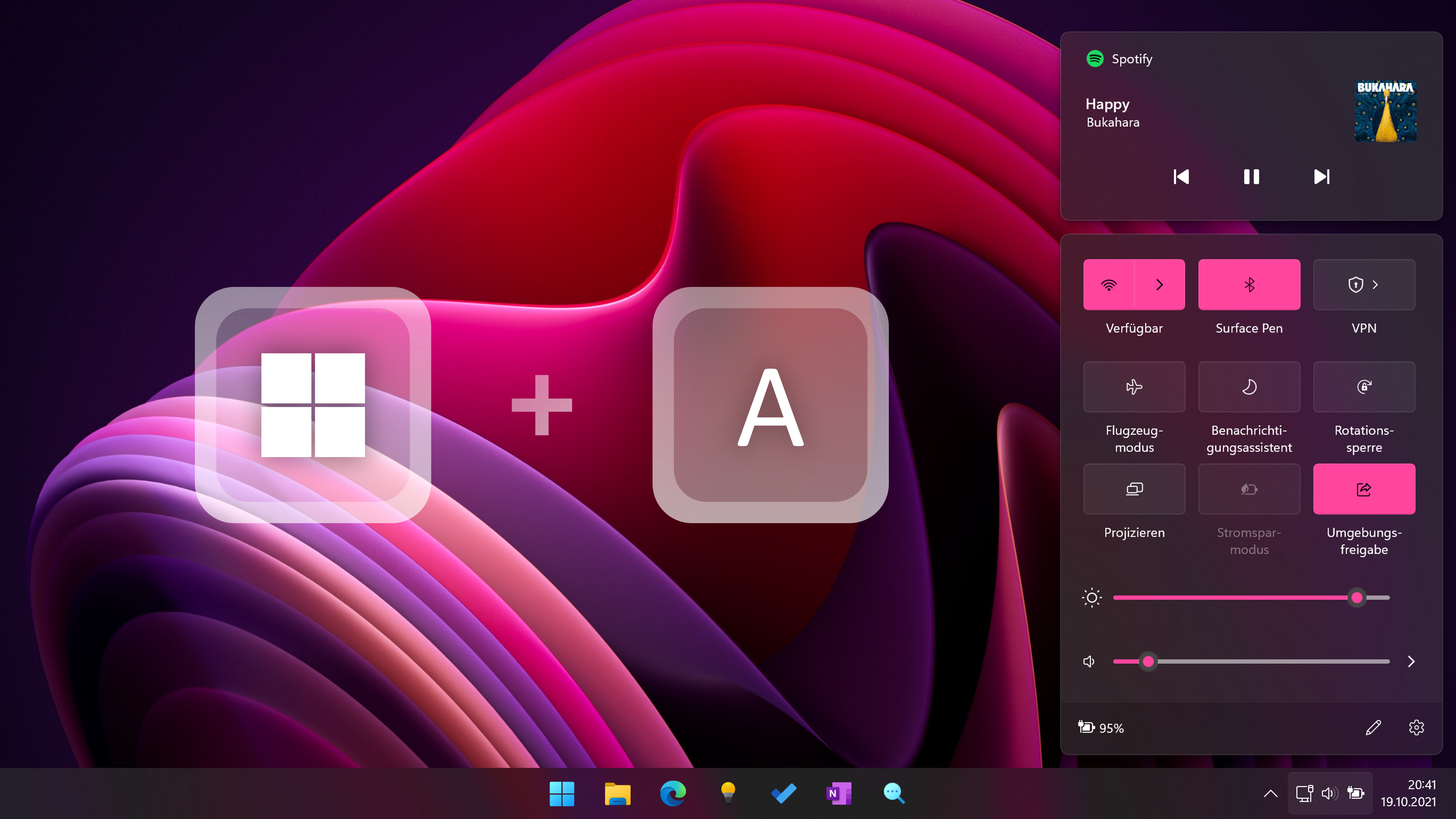
- Windows + A – Schnelleinstellungen: In Windows 11 sind die Schnelleinstellungen und das Benachrichtigungscenter anders als unter Windows 10 getrennt. Mit Windows + A erreichen Sie die wichtigsten Schnelleinstellungen in Windows 11.
—-
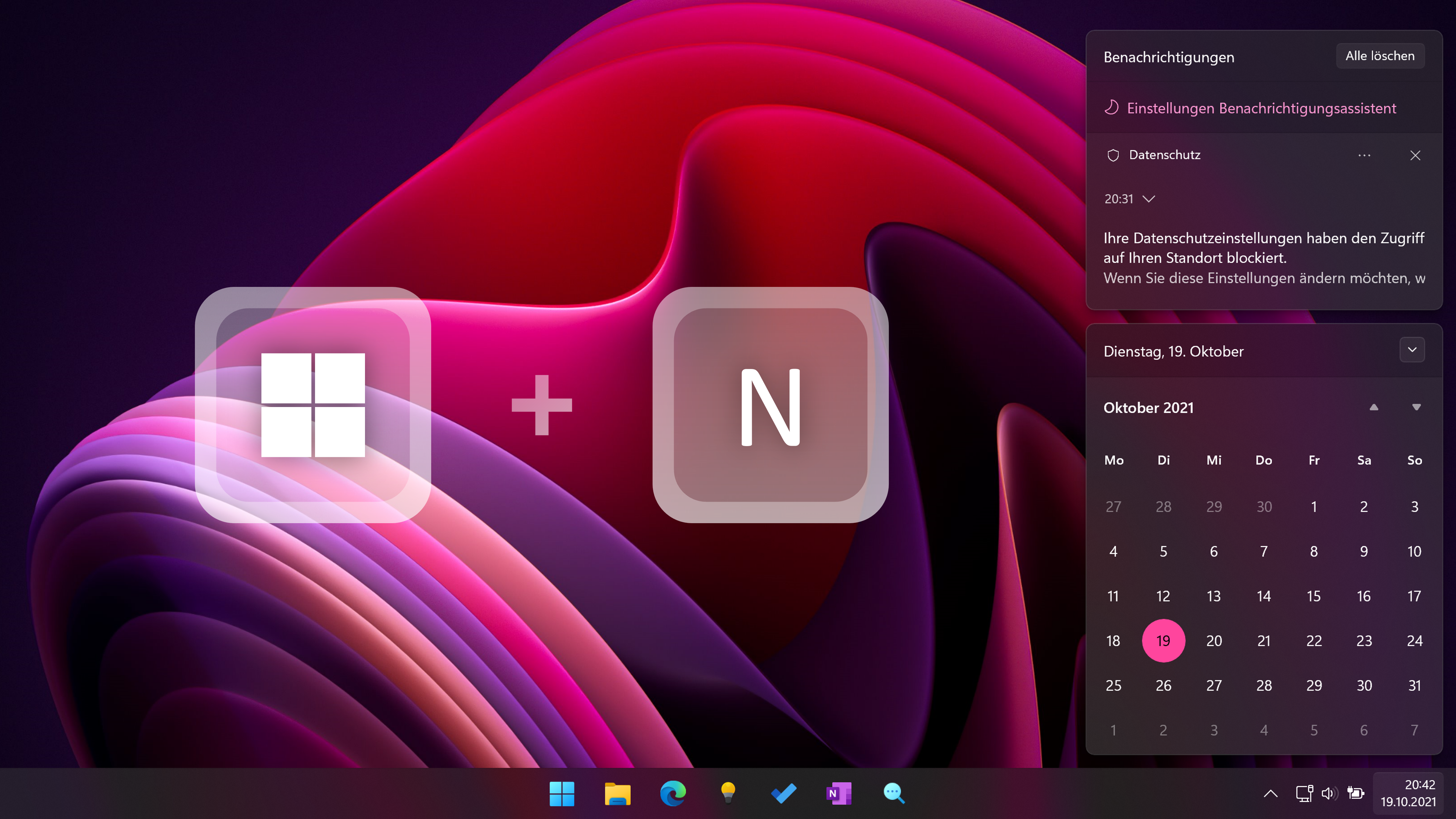
- Windows + N – Benachrichtigungscenter: Auf Benachrichtigungen können Sie unter Windows 11 mit dem Tastenkürzel Windows + N zugreifen.
—-
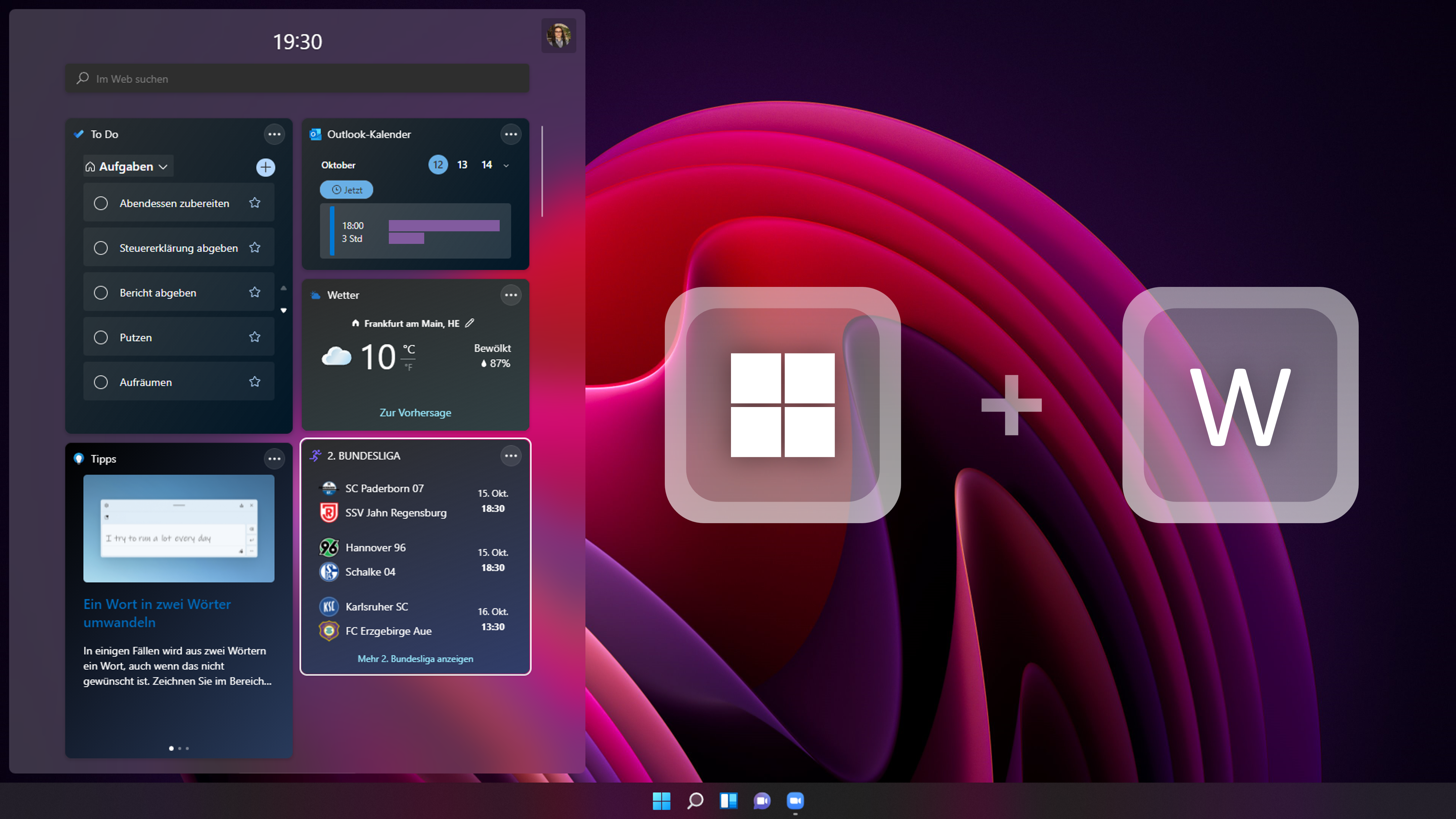
- Windows + W – Windows-Widgets: Mit der Funktion Web-Widgets erhalten Sie einen schnellen Überblick über Wetter, Breaking News und aktuelle Aktienkurse. Die bereitgestellten Widgets können Sie nach Ihren Bedürfnissen anpassen, hinzufügen und entfernen.
 —–
—–
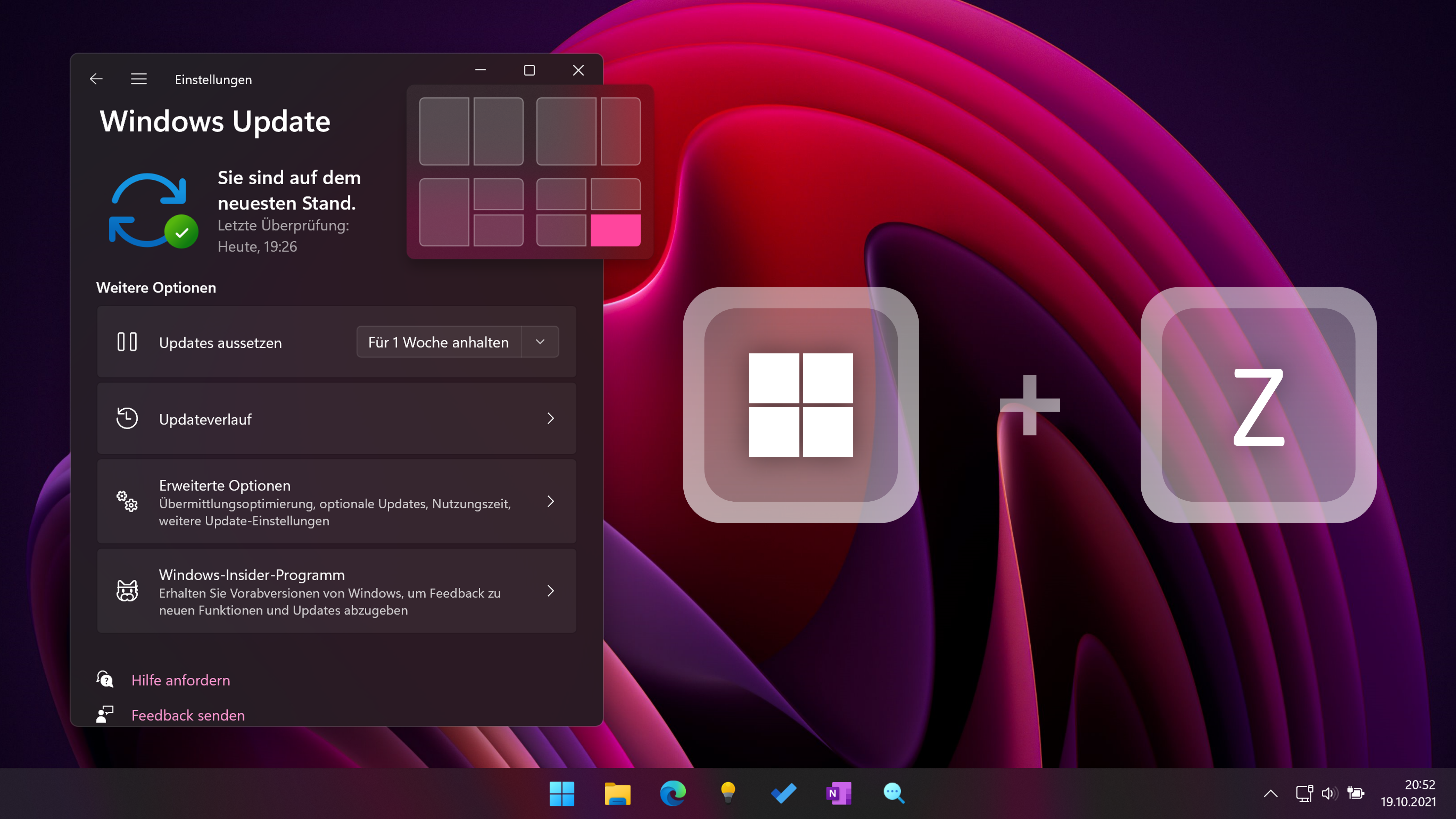
- Windows + Z – Snap-Assistent: Mit Windows + Z gelangen Sie zum Fenstermanager. Hier können Sie die geöffneten Fenster auf Ihrem Bildschirm nach verschiedenen Layouts anordnen.
 —–
—–
===== Die wichtigsten und nützlichsten Windows-Shortcuts =====
Neben den weiter unten aufgelisteten Tastenkombinationen mit der [Windows]-Taste gibt es viele nützliche Kombinationen in Windows, die Ihre Arbeit erleichtern können.
- [Strg] + [A]: Alle Elemente oder der komplette Text werden markiert.
- [Strg] + [C]: Alle markierten Elemente werden kopiert.
- [Strg] + [X]: Alle markierten Elemente werden ausgeschnitten.
- [Strg] + [V]: Alle ausgeschnittenen oder kopierten Elemente werden eingefügt.
- [Strg] + [Umschalt] + [V]: Alle ausgeschnittenen oder kopierten Elemente werden ohne Formatierung eingefügt.
- [Strg] + [Z]: Die letzte Aktion wird rückgängig gemacht.
- [Strg] + [Y]: Die letzte Aktion wird wiederholt.
- [Strg] + [F]: Suchen Sie innerhalb eines Ordners im Explorer.
- [Alt] + [Tab]: Zwischen geöffneten Apps wechseln.
- [Strg] + [Umschalt] + [Esc]: Taskmanager starten.
- [Strg] + [Alt] + [Entf]: Sicherheitsoptionen anzeigen.
- [F2]: Markiertes Element im Explorer umbenennen.
- [Alt] + [F4]: Programm schließen.
- [Alt] + [Enter]: Eigenschaften für das ausgewählte Element aufrufen.
- [Strg] + [Rücktaste]: Gesamtes letztes Wort löschen.

===== Windows: Alle Shortcuts mit der Windows-Taste =====
Obwohl in Windows 11 einige neue Tastenkombinationen hinzukommen, bleiben die gängigsten Windows-Tastenkürzel davon unberührt. Folgende Shortcuts funktionieren mit der Windows-Taste:
- [Windows] + [A]: Das Info-Center wird geöffnet.
- [Windows] + [C]: Der Microsoft Teams Chat öffnet sich.
- [Windows] + [D]: Sie springen direkt zum Desktop und wieder zurück.
- [Windows] + [E]: Der Explorer öffnet sich.
- [Windows] + [F]: Windows-Feedback abgeben.
- [Windows] + [G]: Gaming Menü aufrufen, um Ihr Spiel aufzuzeichnen.
- [Windows] + [H]: Spracheingabe starten.
- [Windows] + [I]: Die Einstellungen werden geöffnet.
- [Windows] + [K]: Kabellose Übertragung auf einen Bildschirm.
- [Windows] + [L]: Sie werden zum Sperrbildschirm geleitet. Um sich erneut anzumelden, geben Sie Ihr Passwort ein. Sie können auch den Benutzer wechseln.
- [Windows] + [M]: Programm minimieren.
- [Windows] + [N]: Benachrichtigungscenter und Kalender anzeigen.
- [Windows] + [P]: Projizieren auf einen weiteren Bildschirm.
- [Windows] + [Q]: Suche öffnen.
- [Windows] + [Strg] + [Q]: Remote Hilfe anfordern.
- [Windows] + [R]: „Ausführen“-Dialog aufrufen.
- [Windows] + [S]: Suche öffnen.
- [Windows] + [Umschalt] + [S]: Screenshot eines Bereichs aufnehmen.
- [Windows] + [T]: Zwischen Programmen in der Taskleiste wechseln. Mit [Enter] können Sie bestätigen.
- [Windows] + [U]: Einstellungen zur Barrierefreiheit aufrufen.
- [Windows] + [V]: Zwischenablagen-Verlauf einsehen.
- [Windows] + [X]: Quicklink-Menü. Von hier aus können Sie viele wichtige Windows Tools wie den Geräte-Manager, Terminal und mehr aufrufen.
- [Windows] + [Z]: Snap-Layouts öffnen.
- [Windows] + [.]: Emoji Menü aufrufen.
- [Windows] + [+]: Bildschirmlupe starten.
- [Windows] + Pfeiltasten: Programm an den Bildschirmrändern und -ecken anordnen.
- [Windows] + [Strg] + linke/rechte Pfeiltaste: Zwischen virtuellen Desktops wechseln.
- [Windows] + [Tab]: Übersicht über geöffnete Programme und virtuelle Desktops.
- [Windows] + [Druck]: Screenshot des gesamten Bildschirms aufnehmen. Die Aufnahme wird im Ordner „Bildschirmaufnahmen“ im Bilder-Ordner gespeichert.
- [Windows] + [Leertaste]: Zwischen Eingabesprachen wechseln.
